Blog · Operación
El BI ahora empieza por tu central de ventas
La página de inicio de Tailor.ia BI se volvió una central de ventas. Cada área es una sala, cada informe, un escritorio. En 3D o en lista, con los números a la entrada.

Fabiano SilvaLíder de I+D · · 6 min de lectura
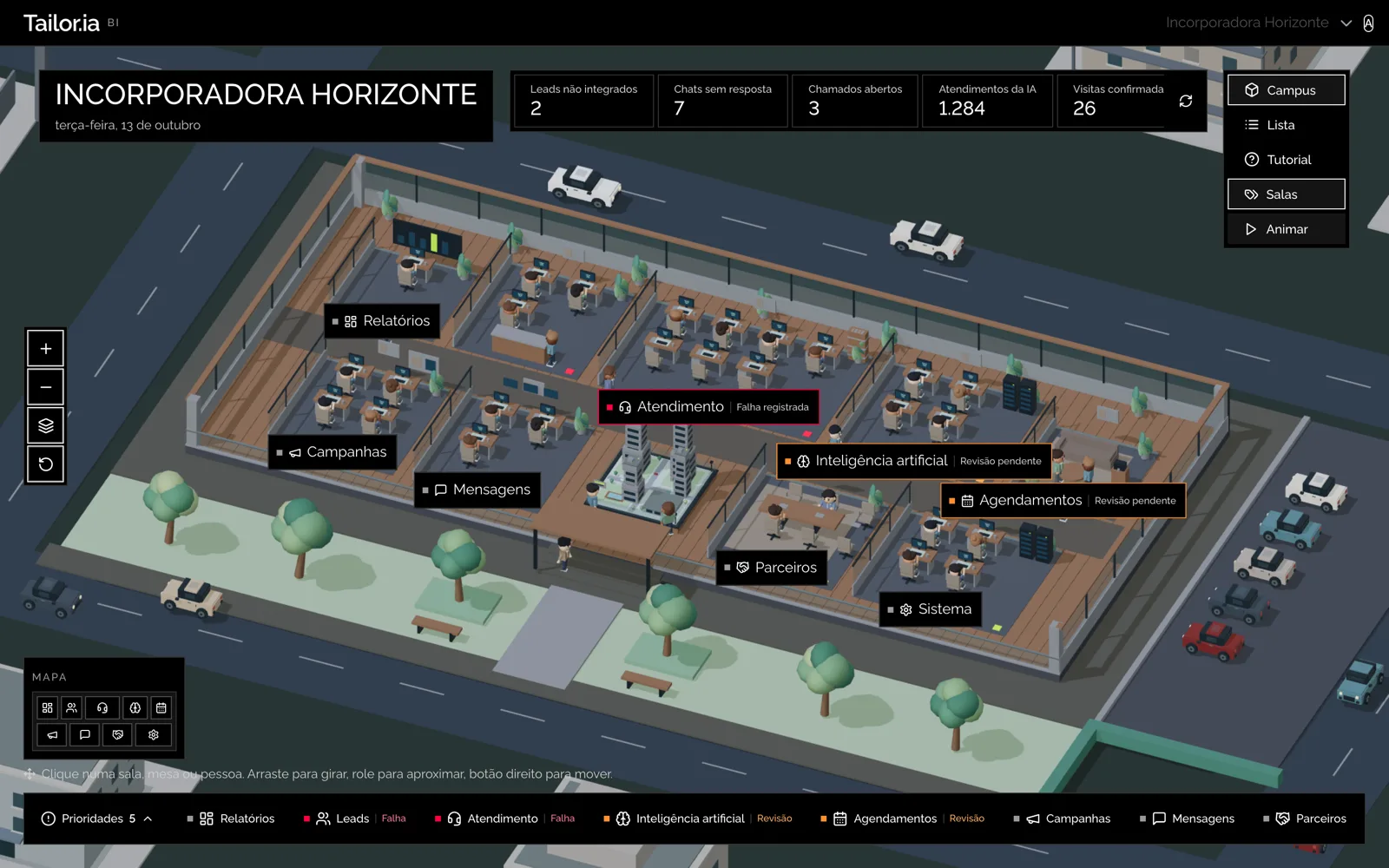
La página de inicio de Tailor.ia BI ganó una nueva forma de ver la operación: cada área de tu empresa es una sala y cada informe, un escritorio dentro de ella. Tú eliges cómo quieres mirar: por el Campus, una maqueta 3D de la central de ventas, o por la Lista, con las mismas salas en tarjetas.
Los informes siguen siendo los mismos. Lo que cambió fue el camino hacia ellos, más corto y con los números que importan ya en la entrada.
La central en 3D
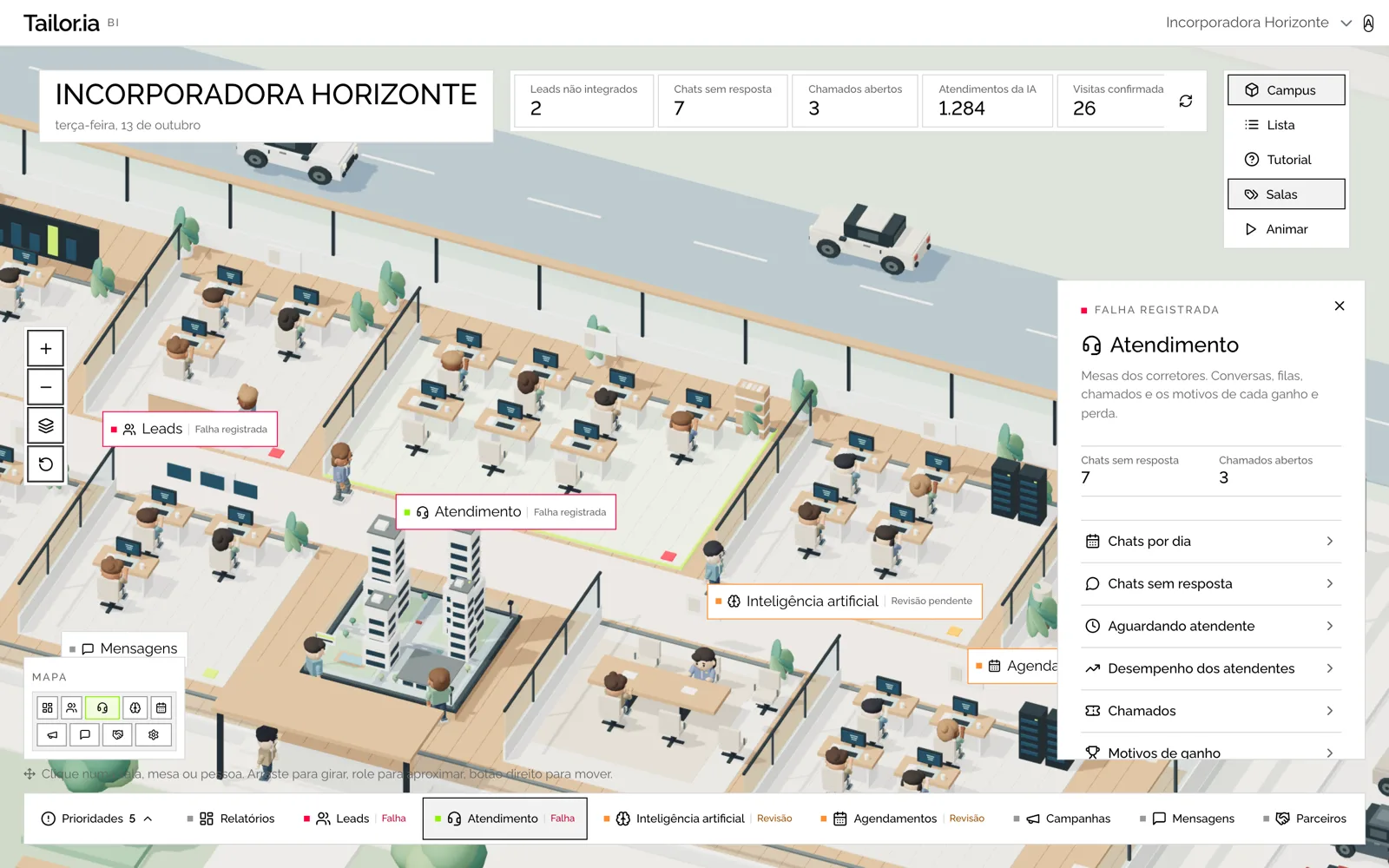
La vista Campus es la predeterminada en la computadora. El edificio es tu central de ventas: cada sala es un área de la operación (Leads, Atención, IA y las demás que tenga tu cuenta), cada escritorio es un informe, y las personas y los autos le dan vida al lugar. Haz clic en una sala para abrir los detalles, o directamente en un escritorio para ir al informe.
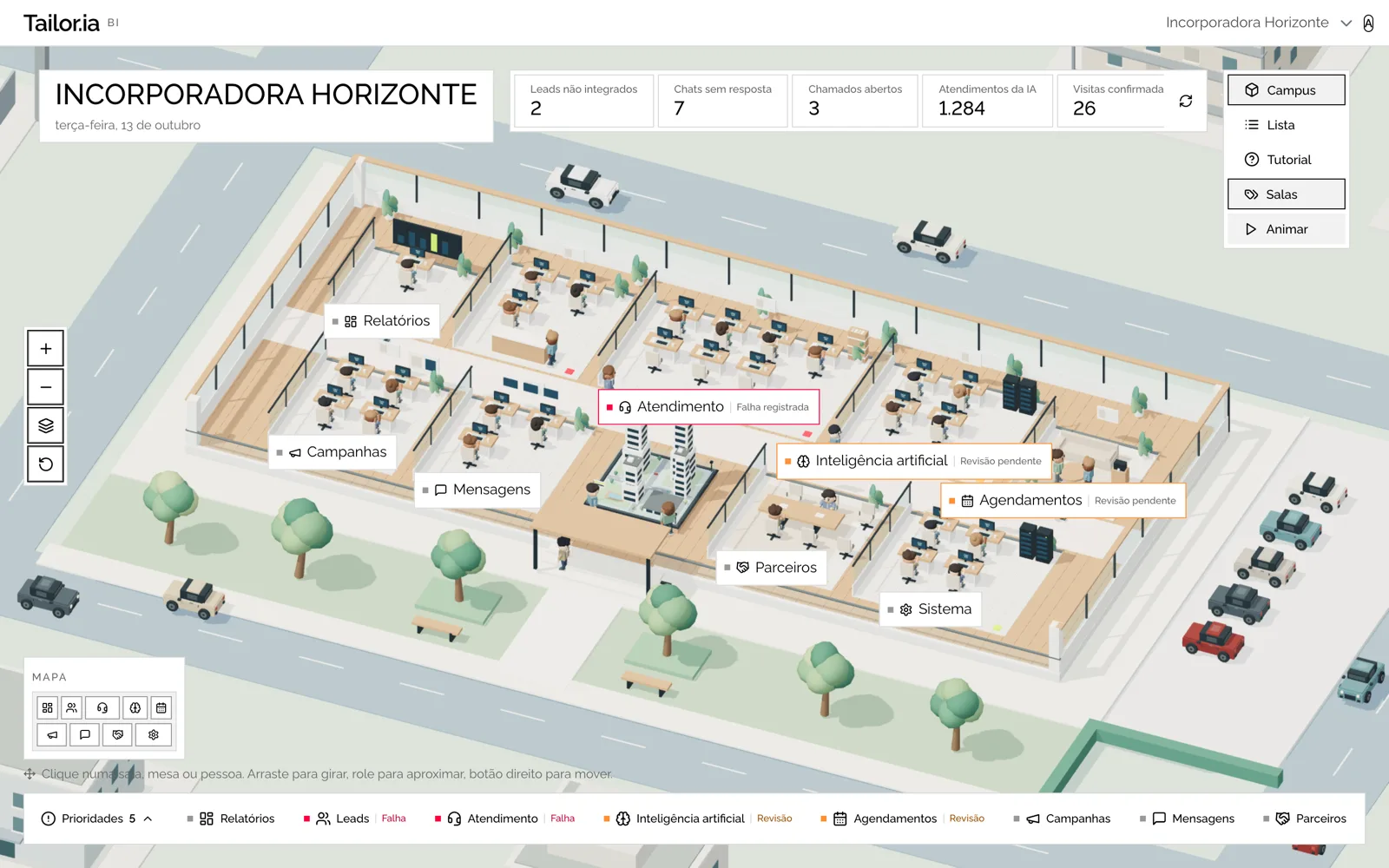
Qué hay en la pantalla:
- Etiquetas sobre las salas, con un aviso cuando algo requiere atención: "Falla registrada" o "Revisión pendiente".
- Barra de salas en la parte inferior: todas las salas siempre a mano, con los mismos avisos.
- Prioridades, al final de la barra: la lista de lo que necesita atención, con el conteo.
- Mapa en la esquina: un plano reducido para ubicar cualquier sala con un clic.
Cómo moverte:
- Arrastra para girar, usa la rueda para acercar, usa el botón derecho para desplazar la cámara.
- Los botones de la izquierda acercan, alejan, muestran el edificio visto desde arriba y restauran el encuadre inicial.
- Salas muestra u oculta los nombres sobre las salas. Pausar congela la animación.
- En el celular, toca una sala o un escritorio, arrastra para girar y usa dos dedos para acercar.
Las mismas salas, en tarjetas
La vista Lista es para quien prefiere ir al grano, o está en el celular. Cada tarjeta es una sala, con lo que cubre, los informes que contiene y el aviso de atención cuando lo hay. El panel de al lado muestra los detalles de la sala elegida.
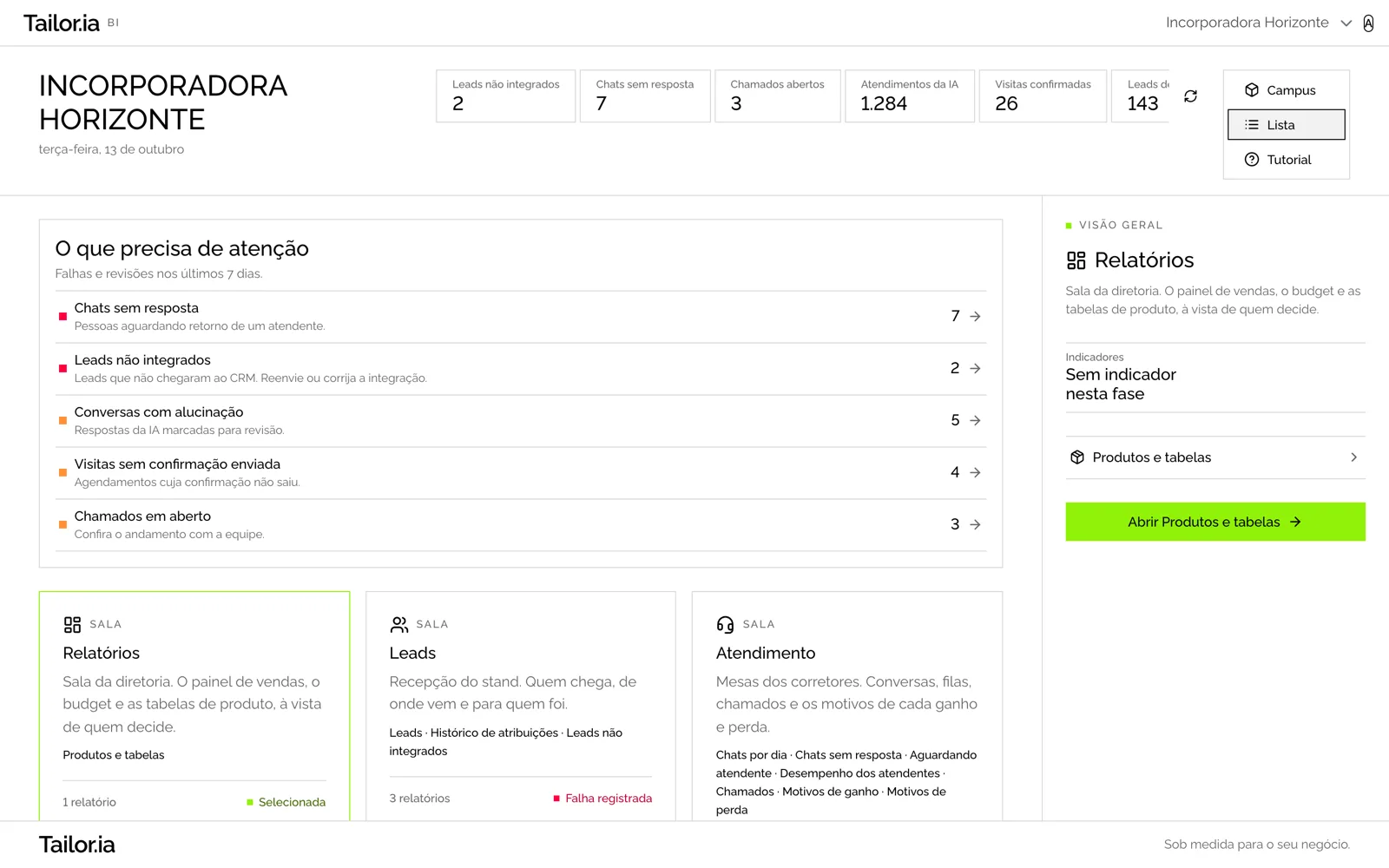
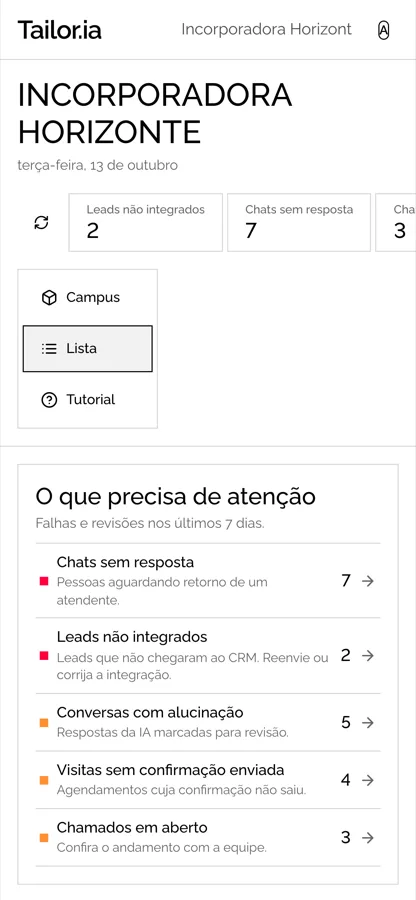
- Los botones Campus y Lista, en la esquina superior derecha, cambian la vista. Tu elección queda guardada para las próximas visitas.
- Si tu navegador o dispositivo no puede mostrar el 3D, la Lista aparece sola. Nada deja de funcionar.
Los números de los últimos 7 días y lo que necesita atención
En la parte superior de la página están los indicadores de la semana: leads no integrados, chats sin respuesta, tickets abiertos, atenciones de la IA, visitas confirmadas y leads de campañas. Haz clic en cualquiera para abrir el informe correspondiente. El botón de actualizar renueva los números al instante.
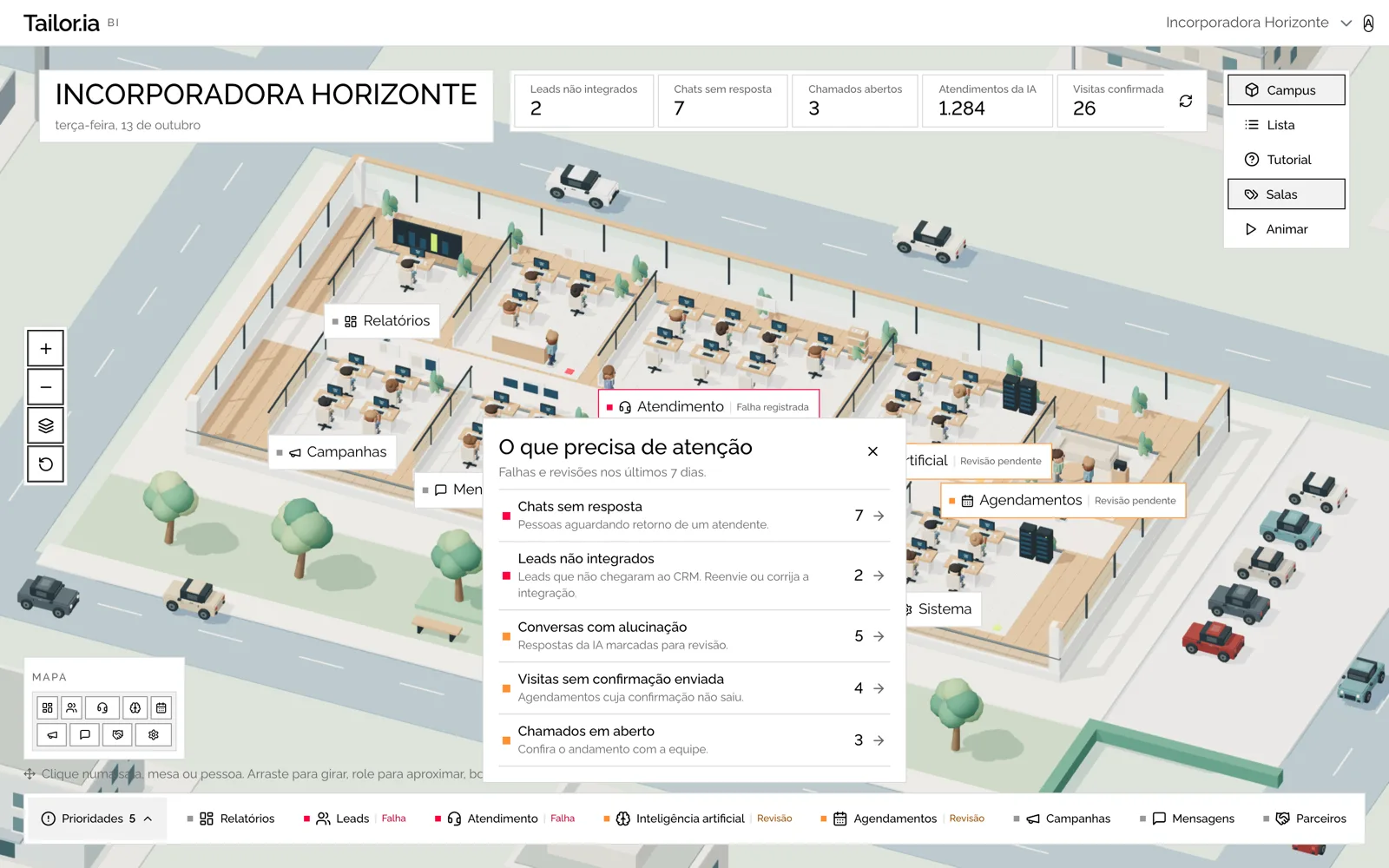
- Pendientes como chats sin respuesta, leads que no llegaron al CRM, conversaciones de la IA marcadas para revisión, visitas sin confirmación enviada y tickets abiertos aparecen en una sola lista, por orden de urgencia.
- Cada sala lleva la misma señal: "Falla registrada" cuando hay algo que corregir, "Revisión pendiente" cuando hay algo que verificar.
Un tutorial guiado, paso a paso
La primera vez que entres, una guía recorre todas las pantallas y controles del nuevo panel, en las dos vistas, resaltando cada elemento en la pantalla. Son 17 pasos y toma unos dos minutos. Después de eso ya no aparece solo: queda en el botón Tutorial, junto a Campus y Lista, para volver a verlo cuando quieras.
- Introducción: bienvenida, cuenta y usuario, cuenta activa, indicadores de los 7 días, Campus o Lista.
- Lista: salas en tarjetas, lo que necesita atención, detalles de la sala, abrir un informe.
- Campus: la central en 3D, barra de salas, prioridades, cámara, mapa, etiquetas y animación, detalles de la sala.
- Cierre: listo para usar.
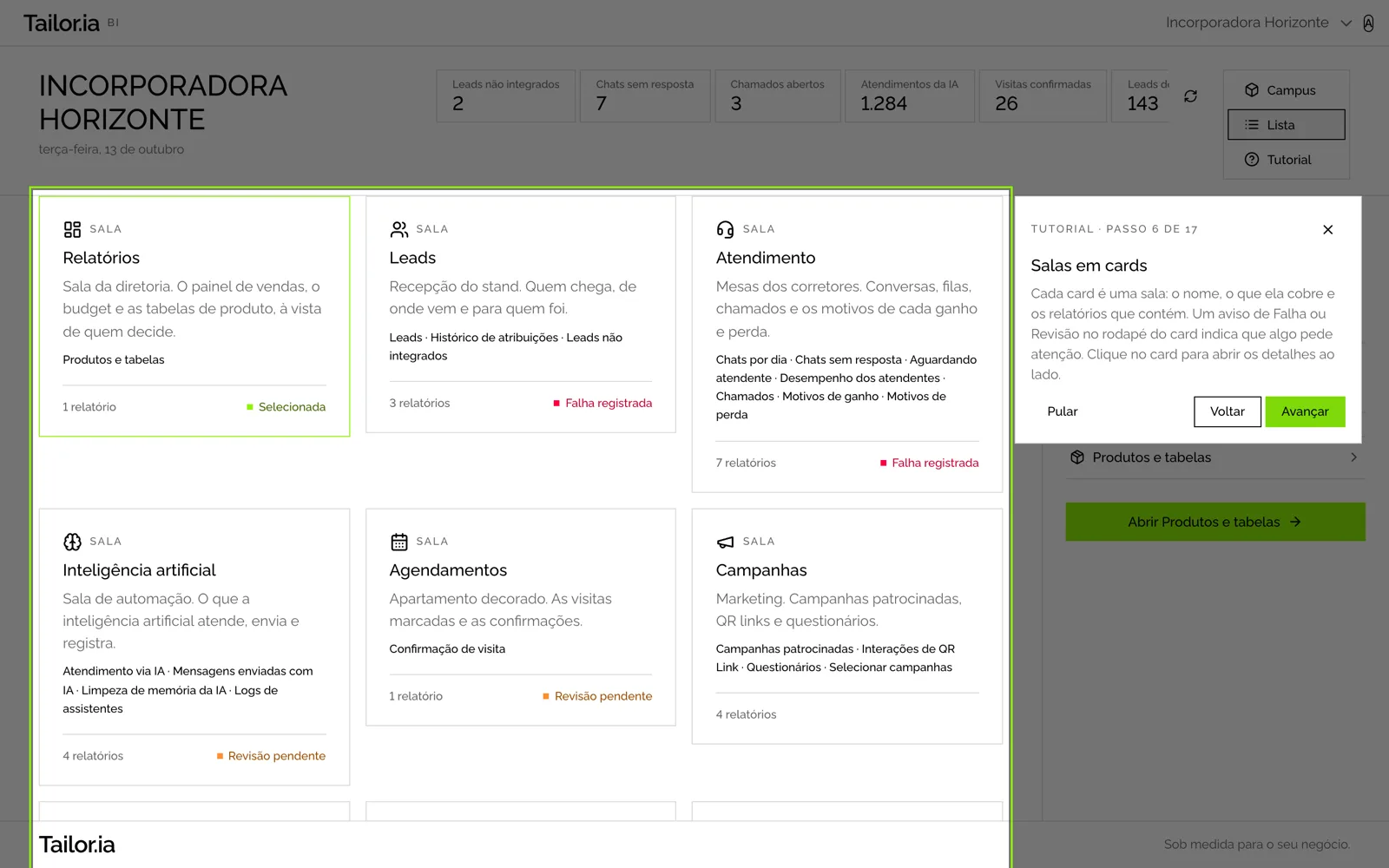
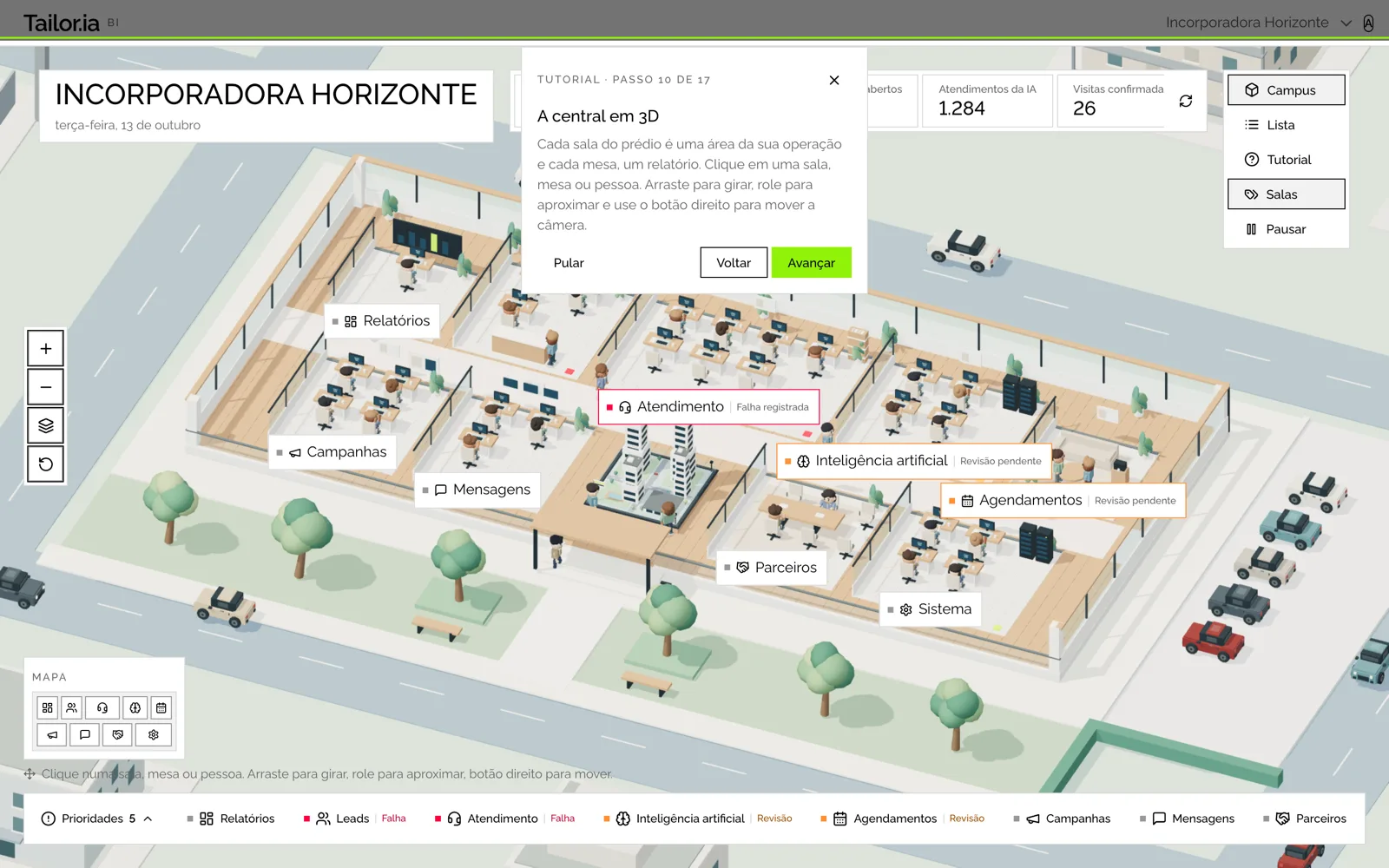
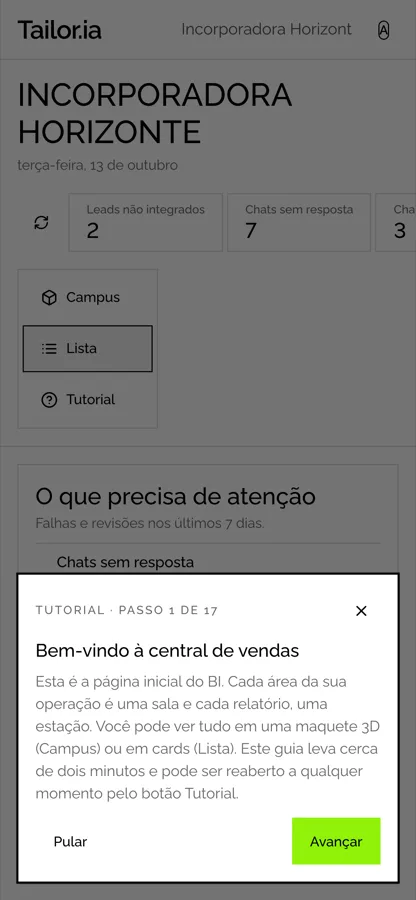
- Avanza y retrocede con los botones o con las flechas del teclado. Esc la cierra en cualquier momento.
- Omitir o concluir termina la guía. Para volver a verla, haz clic en Tutorial.
Tus informes, tus accesos, tu forma de usarlo
- Los informes son los mismos de antes, con los mismos filtros y el mismo menú lateral. Para volver a la central, haz clic en el logotipo en la parte superior del menú.
- Cada persona ve exactamente las salas y los informes a los que ya tenía acceso. Ningún permiso cambió.
- El cambio de cuenta, el asistente y tu menú de usuario siguen en la parte superior de la página.
- El tema oscuro, el celular y el teclado funcionan en las dos vistas.
Empieza ahora
Entra al BI con tu acceso de siempre, en bi.ffid.com.br, recorre el tutorial una vez y elige la vista con la que te sientas mejor. Si tienes cualquier duda o sugerencia sobre el nuevo panel, habla con tu contacto en FFID.