Blog · Operação
O BI agora começa pela sua central de vendas
A página inicial do Tailor.ia BI virou uma central de vendas. Cada área é uma sala, cada relatório, uma mesa. Em 3D ou em lista, com os números na entrada.

Fabiano SilvaP&D Lead · · 6 min de leitura
A página inicial do Tailor.ia BI ganhou uma nova forma de ver a operação: cada área da sua empresa é uma sala e cada relatório, uma mesa dentro dela. Você escolhe como quer olhar: pelo Campus, uma maquete 3D da central de vendas, ou pela Lista, com as mesmas salas em cards.
Os relatórios continuam os mesmos. O que mudou foi o caminho até eles, mais curto e com os números que importam já na entrada.
A central em 3D
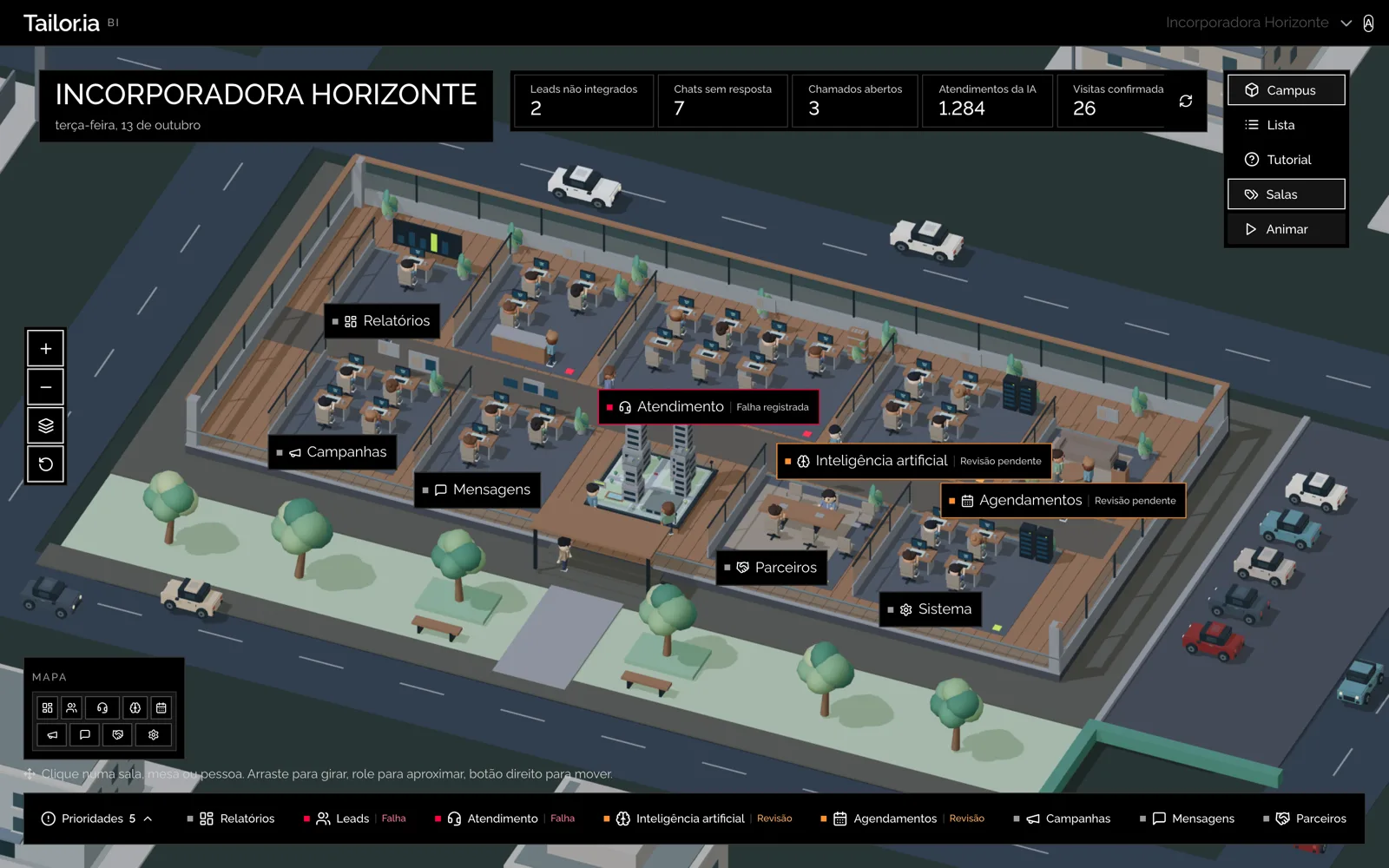
A visão Campus é a padrão no computador. O prédio é a sua central de vendas: cada sala é uma área da operação (Leads, Atendimento, IA e as demais que a sua conta tiver), cada mesa é um relatório, e as pessoas e os carros dão vida ao lugar. Clique em uma sala para abrir os detalhes, ou direto em uma mesa para ir ao relatório.
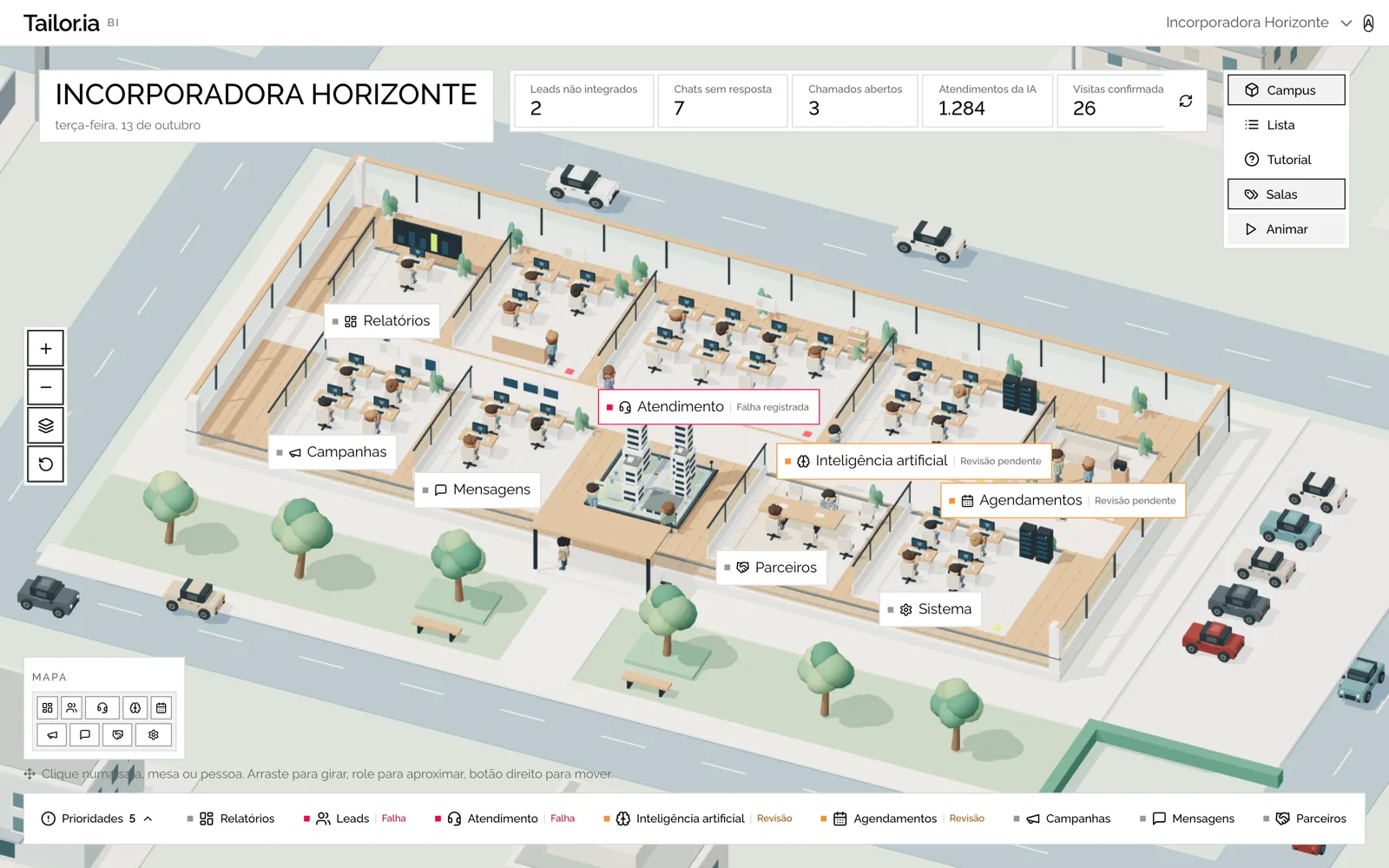
O que há na tela:
- Etiquetas sobre as salas, com um aviso quando algo pede atenção: "Falha registrada" ou "Revisão pendente".
- Barra de salas no rodapé: todas as salas sempre à mão, com os mesmos avisos.
- Prioridades, na ponta da barra: a lista do que precisa de atenção, com a contagem.
- Mapa no canto: uma planta reduzida para localizar qualquer sala em um clique.
Como se mover:
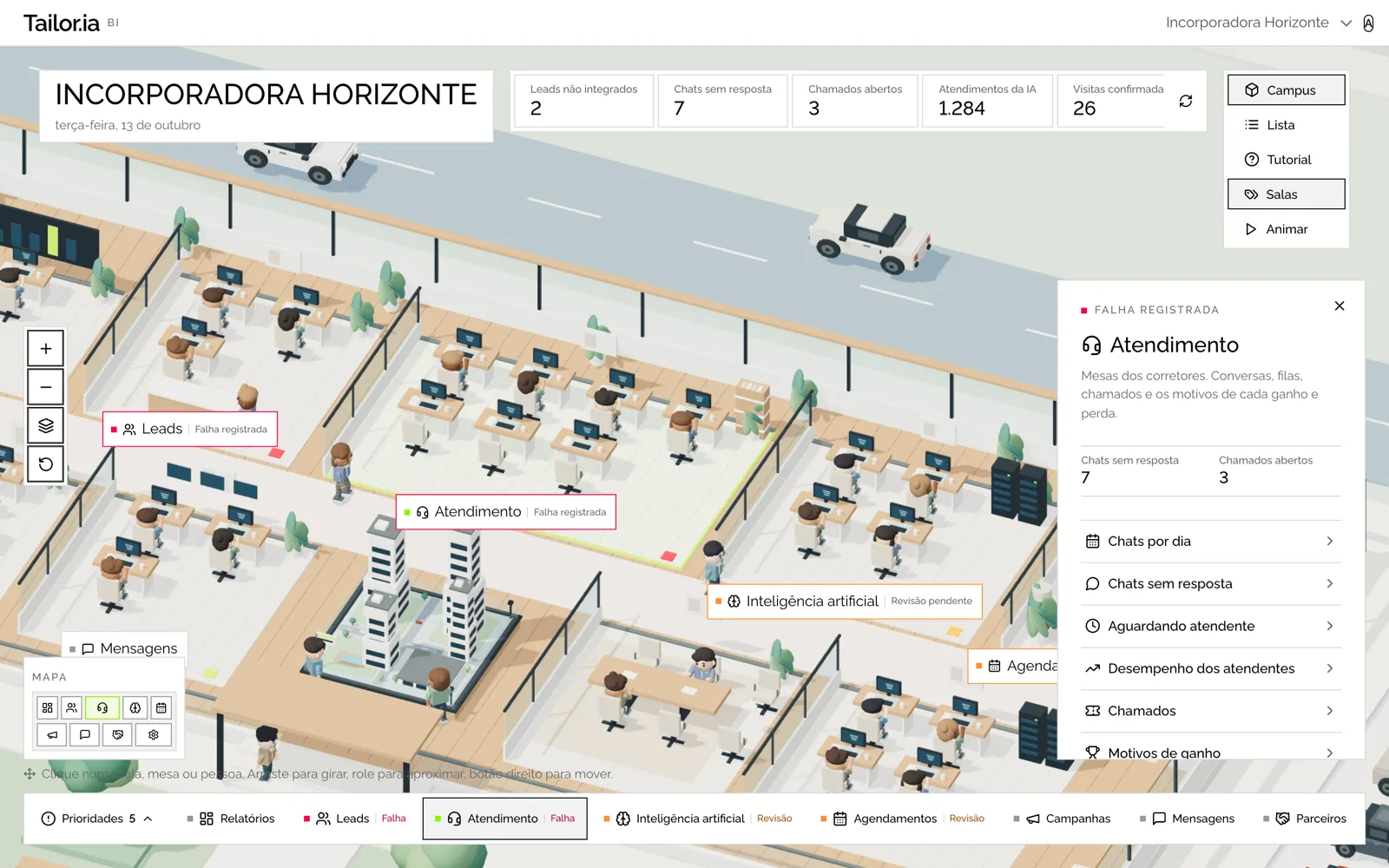
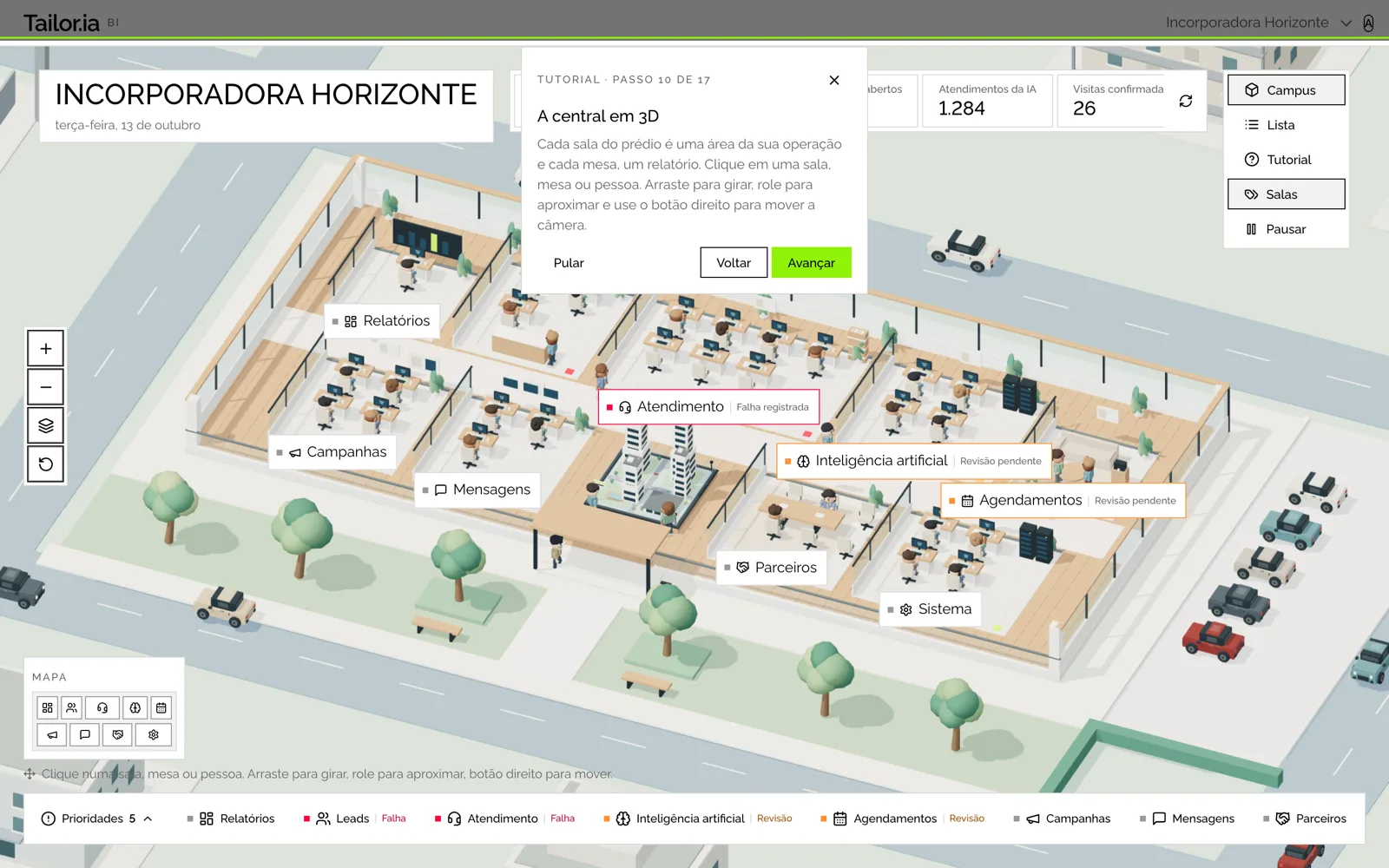
- Arraste para girar, role para aproximar, use o botão direito para deslocar a câmera.
- Os botões à esquerda aproximam, afastam, mostram o prédio visto de cima e restauram o enquadramento inicial.
- Salas mostra ou esconde os nomes sobre as salas. Pausar congela a animação.
- No celular, toque em uma sala ou mesa, arraste para girar e use dois dedos para aproximar.
As mesmas salas, em cards
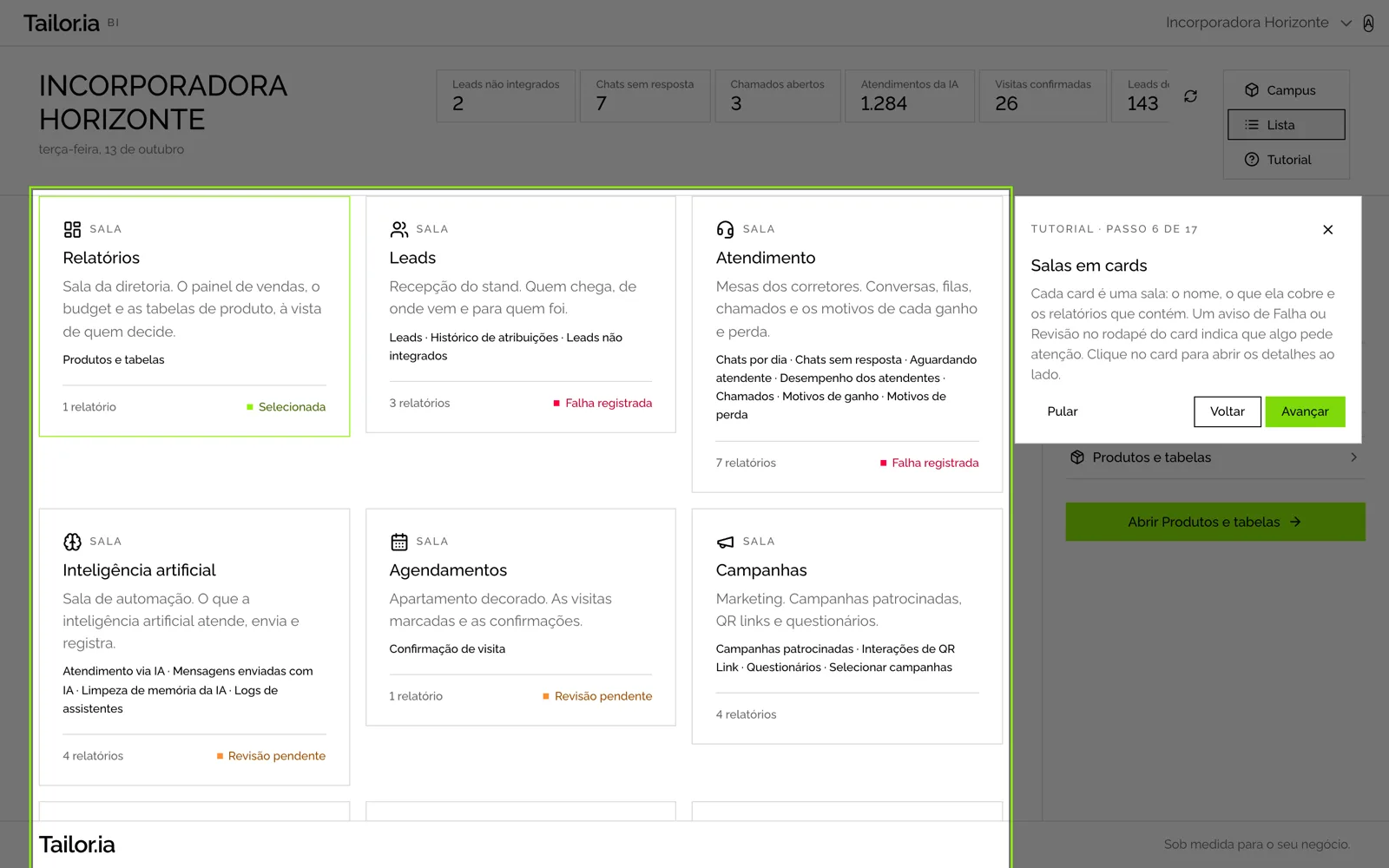
A visão Lista é para quem prefere objetividade, ou está no celular. Cada card é uma sala, com o que ela cobre, os relatórios que contém e o aviso de atenção quando houver. O painel ao lado mostra os detalhes da sala escolhida.
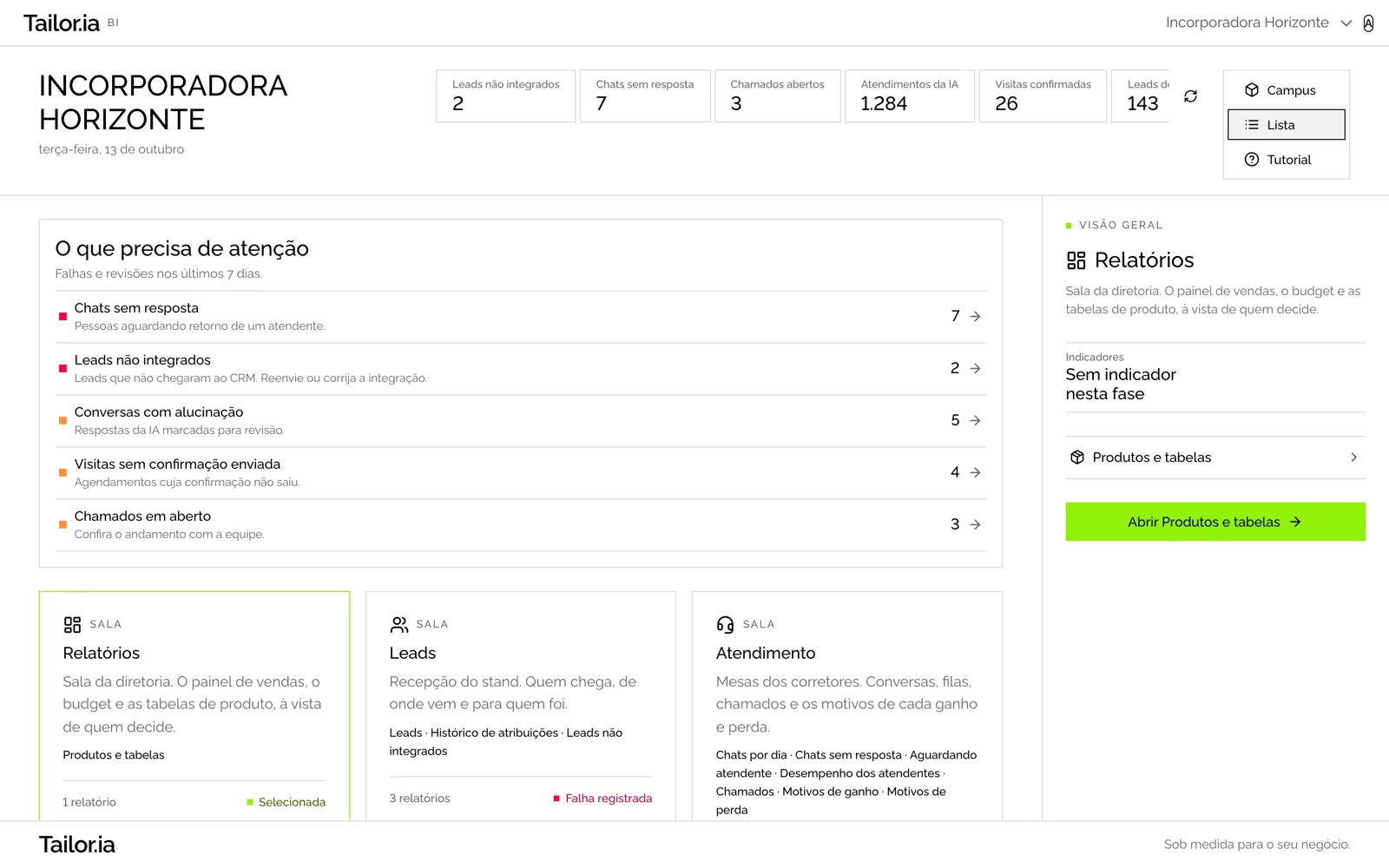
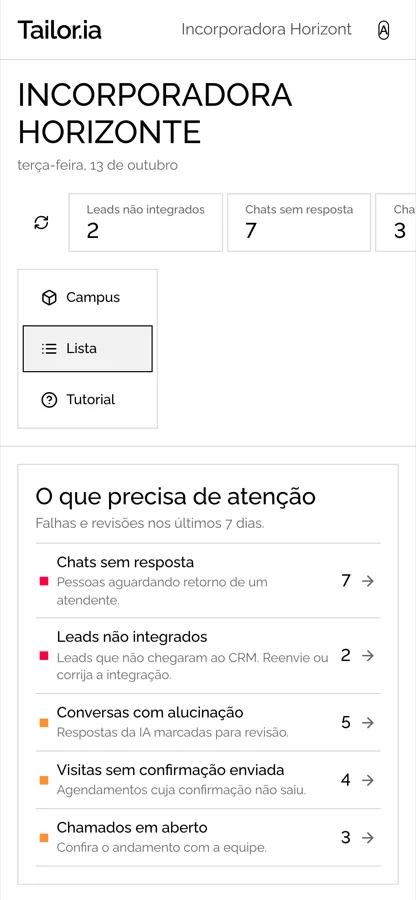
- Os botões Campus e Lista, no canto superior direito, trocam a visão. A sua escolha fica salva para as próximas visitas.
- Se o seu navegador ou dispositivo não conseguir exibir o 3D, a Lista aparece sozinha. Nada deixa de funcionar.
Os números dos últimos 7 dias e o que precisa de atenção
No topo da página ficam os indicadores da semana: leads não integrados, chats sem resposta, chamados abertos, atendimentos da IA, visitas confirmadas e leads de campanhas. Clique em qualquer um para abrir o relatório correspondente. O botão de atualizar renova os números na hora.
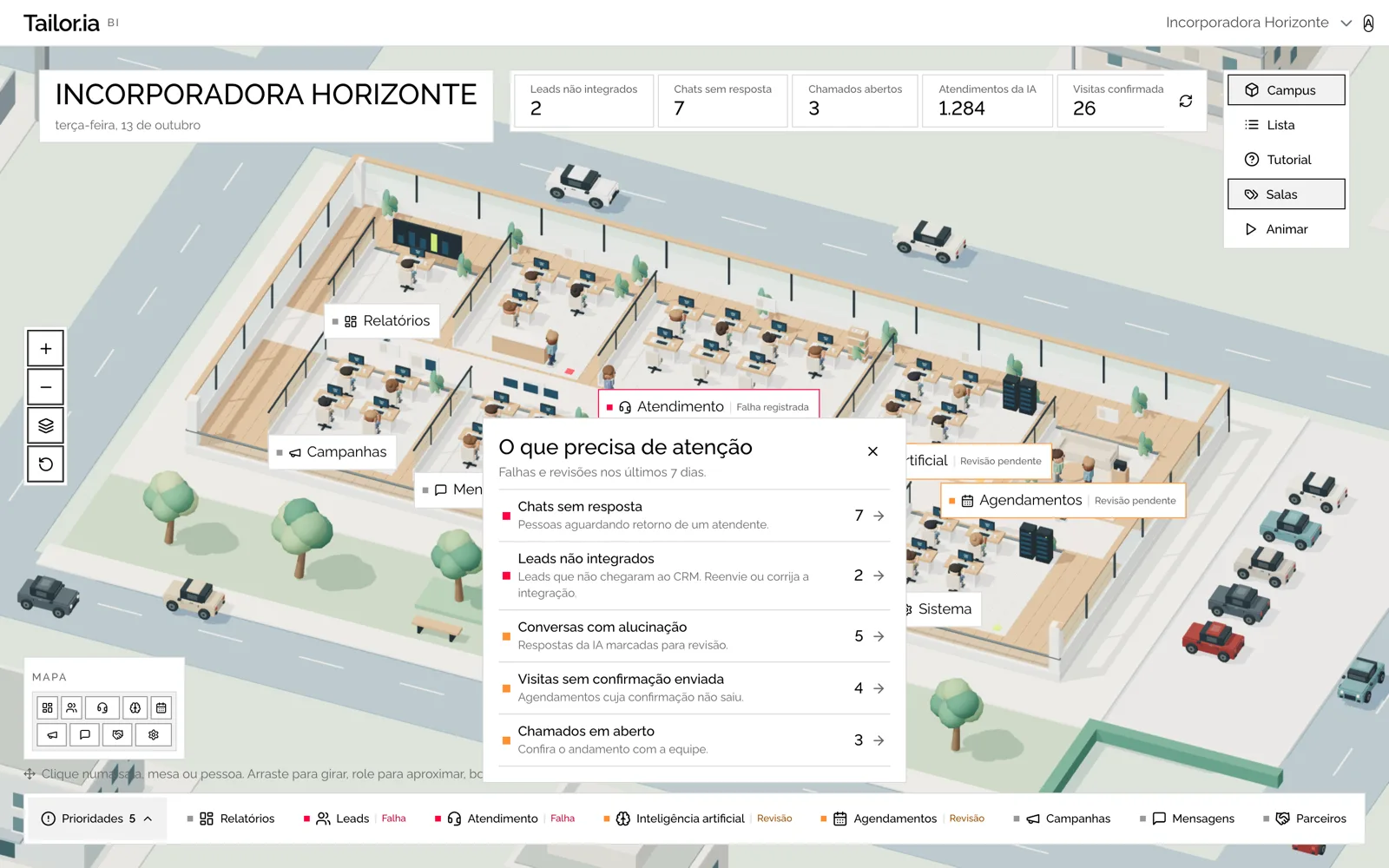
- Pendências como chats sem resposta, leads que não chegaram ao CRM, conversas da IA marcadas para revisão, visitas sem confirmação enviada e chamados em aberto aparecem em uma única lista, por ordem de urgência.
- Cada sala carrega o mesmo sinal: "Falha registrada" quando há algo a corrigir, "Revisão pendente" quando há algo a conferir.
Um tutorial guiado, passo a passo
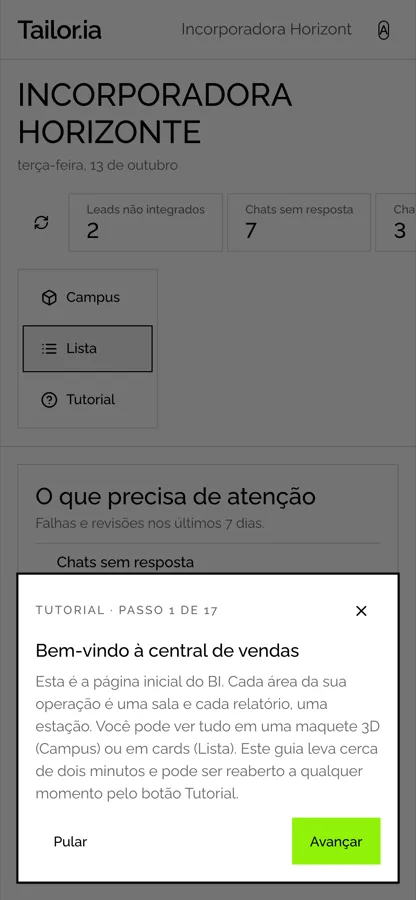
Na primeira vez que você entrar, um guia percorre todas as telas e controles do novo painel, nas duas visões, destacando cada elemento na tela. São 17 passos e leva cerca de dois minutos. Depois disso ele não aparece mais sozinho: fica no botão Tutorial, ao lado de Campus e Lista, para rever quando quiser.
- Introdução: boas-vindas, conta e usuário, conta ativa, indicadores dos 7 dias, Campus ou Lista.
- Lista: salas em cards, o que precisa de atenção, detalhes da sala, abrindo um relatório.
- Campus: a central em 3D, barra de salas, prioridades, câmera, mapa, rótulos e animação, detalhes da sala.
- Encerramento: pronto para usar.
- Avance e volte pelos botões ou pelas setas do teclado. Esc fecha a qualquer momento.
- Pular ou concluir encerra o guia. Para revê-lo, clique em Tutorial.
Seus relatórios, seus acessos, seu jeito de usar
- Os relatórios são os mesmos de antes, com os mesmos filtros e o mesmo menu lateral. Para voltar à central, clique no logotipo no alto do menu.
- Cada pessoa vê exatamente as salas e os relatórios que já tinha acesso. Nenhuma permissão mudou.
- A troca de conta, o assistente e o seu menu de usuário continuam no topo da página.
- Tema escuro, celular e teclado funcionam nas duas visões.
Comece agora
Entre no BI pelo seu acesso de sempre, em bi.ffid.com.br, percorra o tutorial uma vez e escolha a visão com que você se sente melhor. Se tiver qualquer dúvida ou sugestão sobre o novo painel, fale com o seu contato na FFID.