Blog · Operazioni
Il BI ora parte dalla tua centrale di vendita
La home di Tailor.ia BI è diventata una centrale di vendita. Ogni area è una stanza, ogni report una scrivania. In 3D o in elenco, con i numeri già all'ingresso.

Fabiano SilvaR&S Lead · · 6 min di lettura
La home di Tailor.ia BI ha un nuovo modo di guardare l'operazione: ogni area della tua azienda è una stanza e ogni report una scrivania al suo interno. Scegli tu come guardare: dal Campus, un plastico 3D della centrale di vendita, oppure dalla Lista, con le stesse stanze in forma di card.
I report restano gli stessi. Ciò che è cambiato è la strada per arrivarci, più corta e con i numeri che contano già all'ingresso.
La centrale in 3D
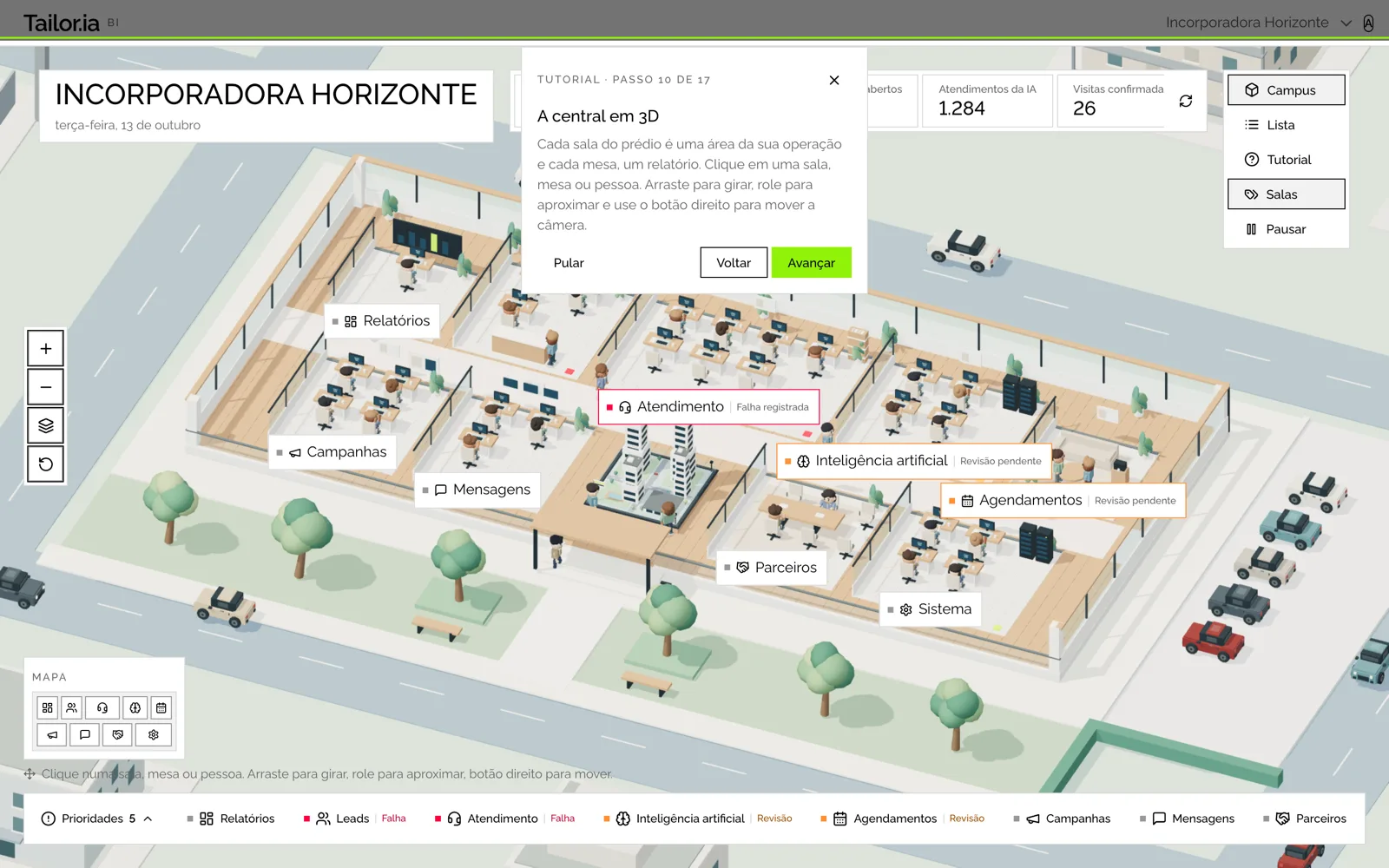
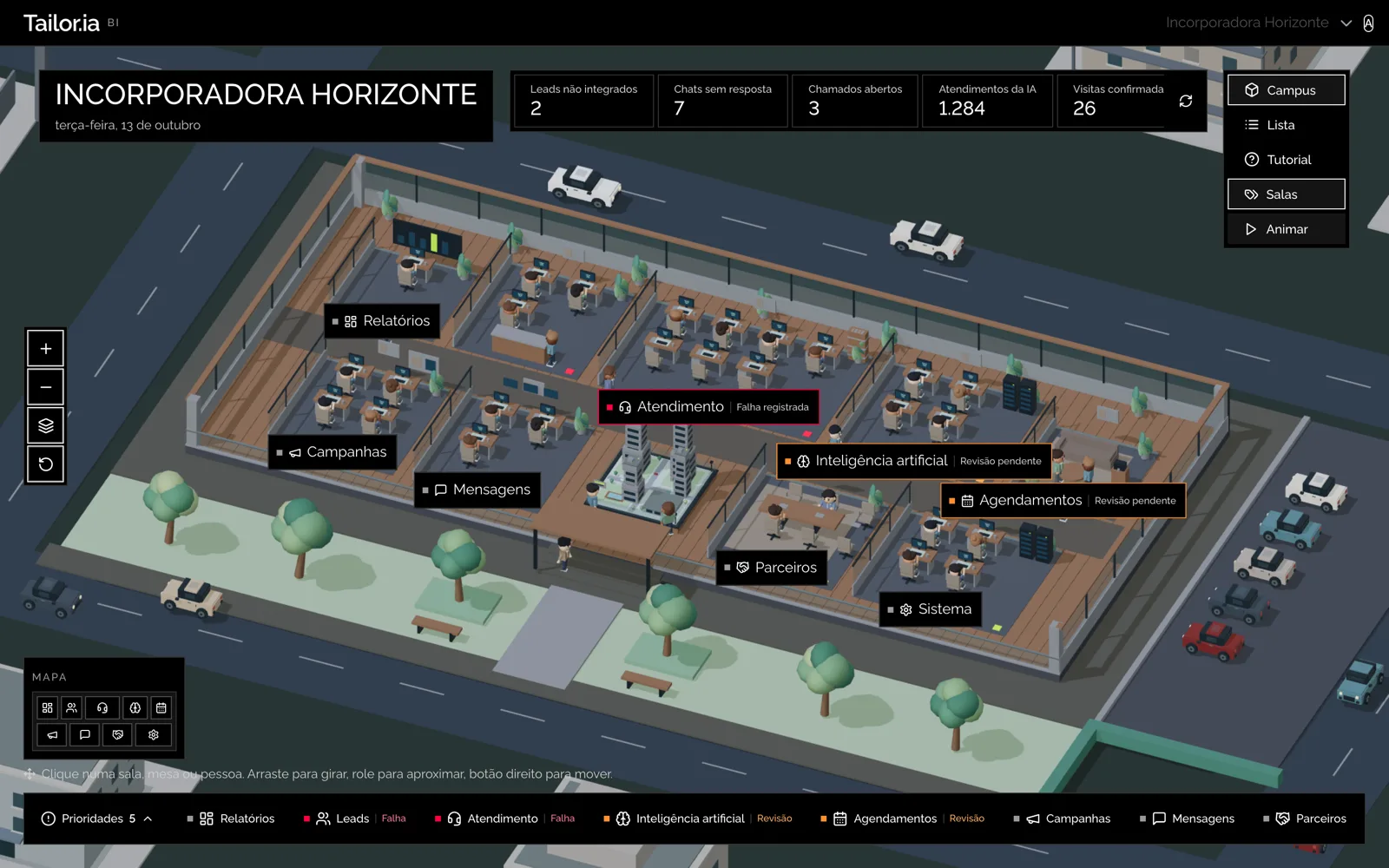
La vista Campus è quella predefinita sul computer. L'edificio è la tua centrale di vendita: ogni stanza è un'area dell'operazione (Leads, Atendimento, IA e le altre che il tuo account prevede), ogni scrivania è un report, e le persone e le auto danno vita al luogo. Clicca su una stanza per aprirne i dettagli, o direttamente su una scrivania per andare al report.
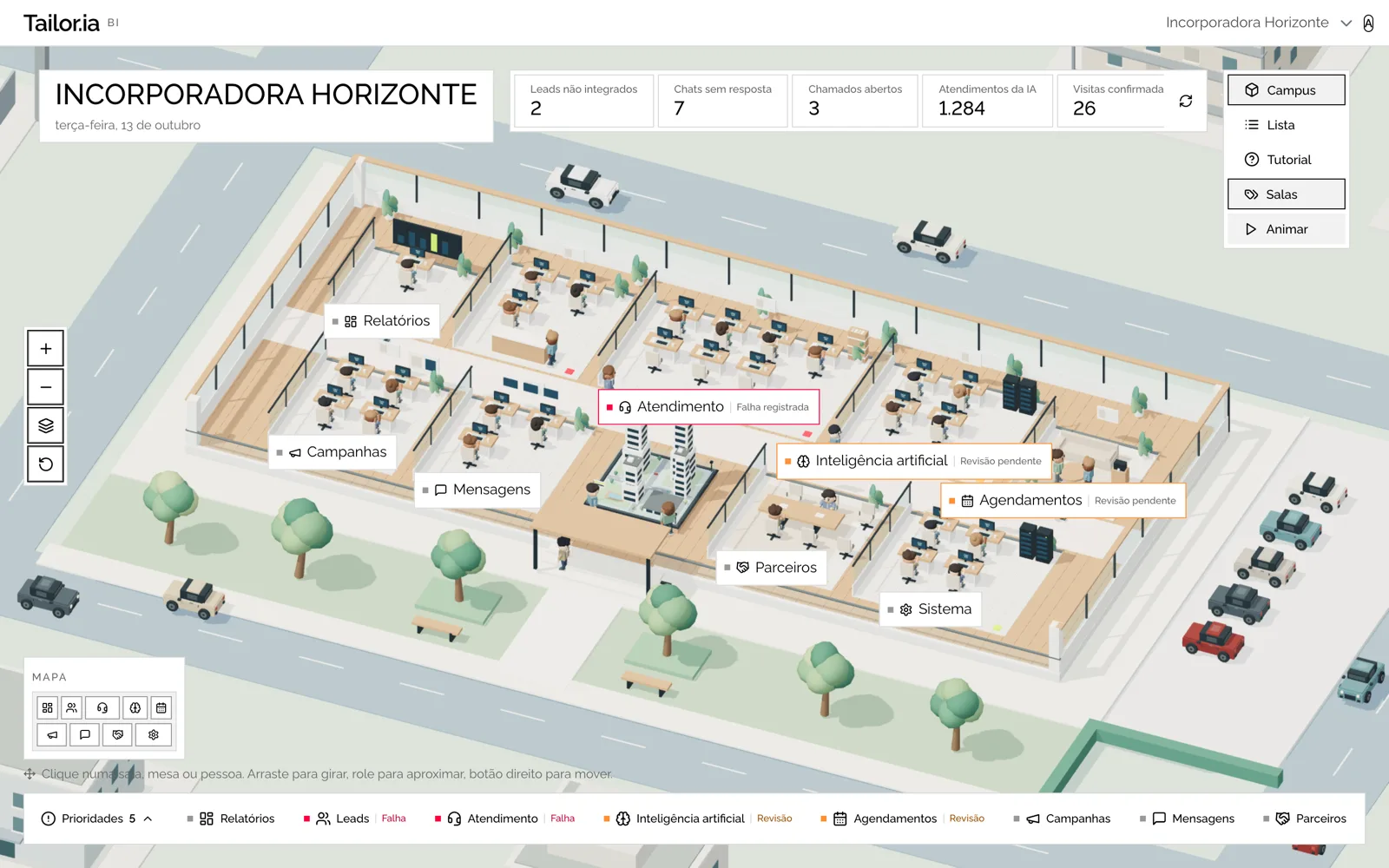
Cosa c'è sullo schermo:
- Etichette sulle stanze, con un avviso quando qualcosa richiede attenzione: "Falha registrada" (errore registrato) o "Revisão pendente" (revisione in sospeso).
- Barra delle stanze in basso: tutte le stanze sempre a portata di mano, con gli stessi avvisi.
- Prioridades (priorità), in fondo alla barra: l'elenco di ciò che richiede attenzione, con il conteggio.
- Mappa nell'angolo: una pianta ridotta per trovare qualsiasi stanza con un clic.
Come muoversi:
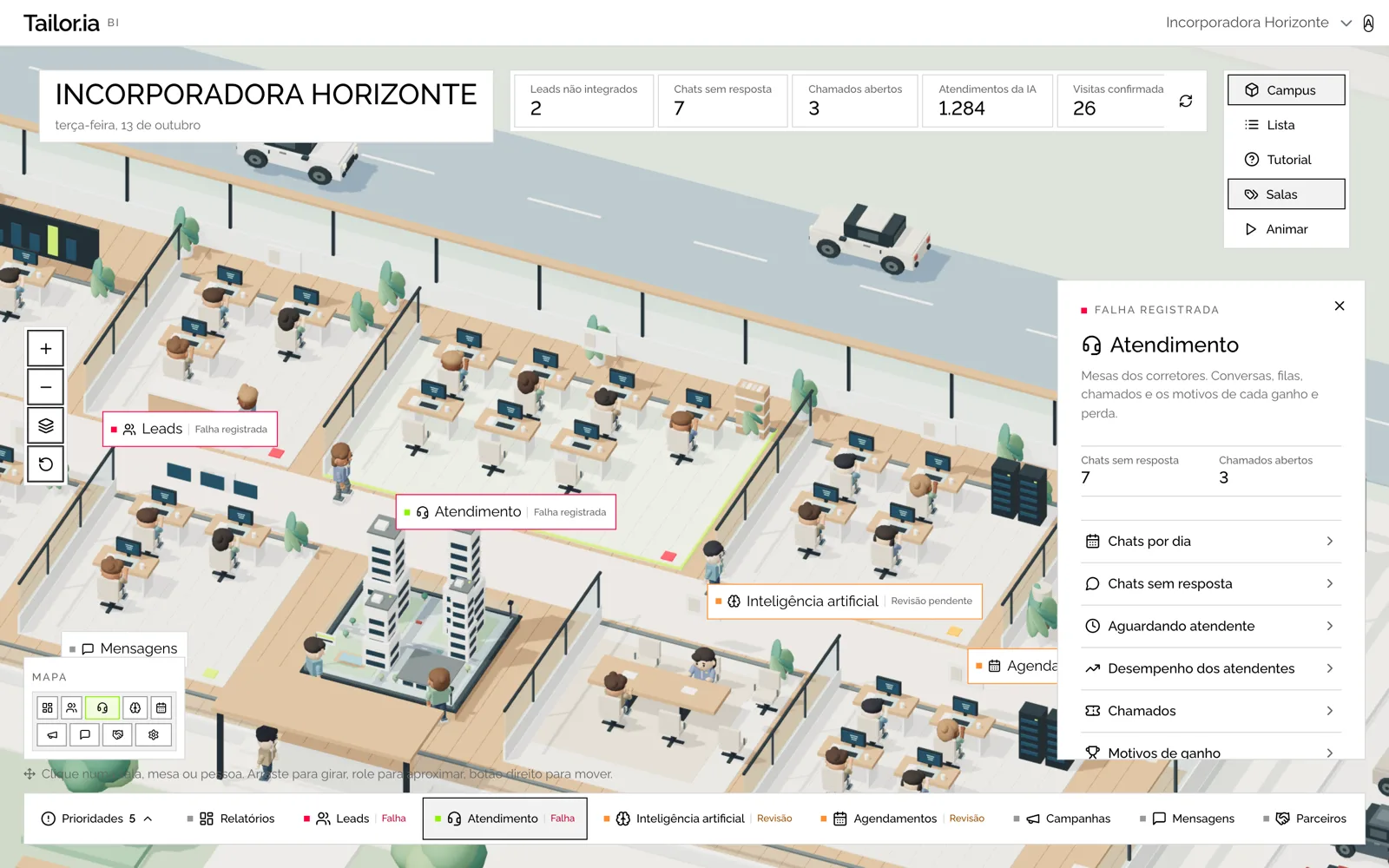
- Trascina per ruotare, scorri per avvicinare, usa il tasto destro per spostare la camera.
- I pulsanti a sinistra avvicinano, allontanano, mostrano l'edificio dall'alto e ripristinano l'inquadratura iniziale.
- Salas mostra o nasconde i nomi sulle stanze. Pausar blocca l'animazione.
- Su cellulare, tocca una stanza o una scrivania, trascina per ruotare e usa due dita per avvicinare.
Le stesse stanze, in card
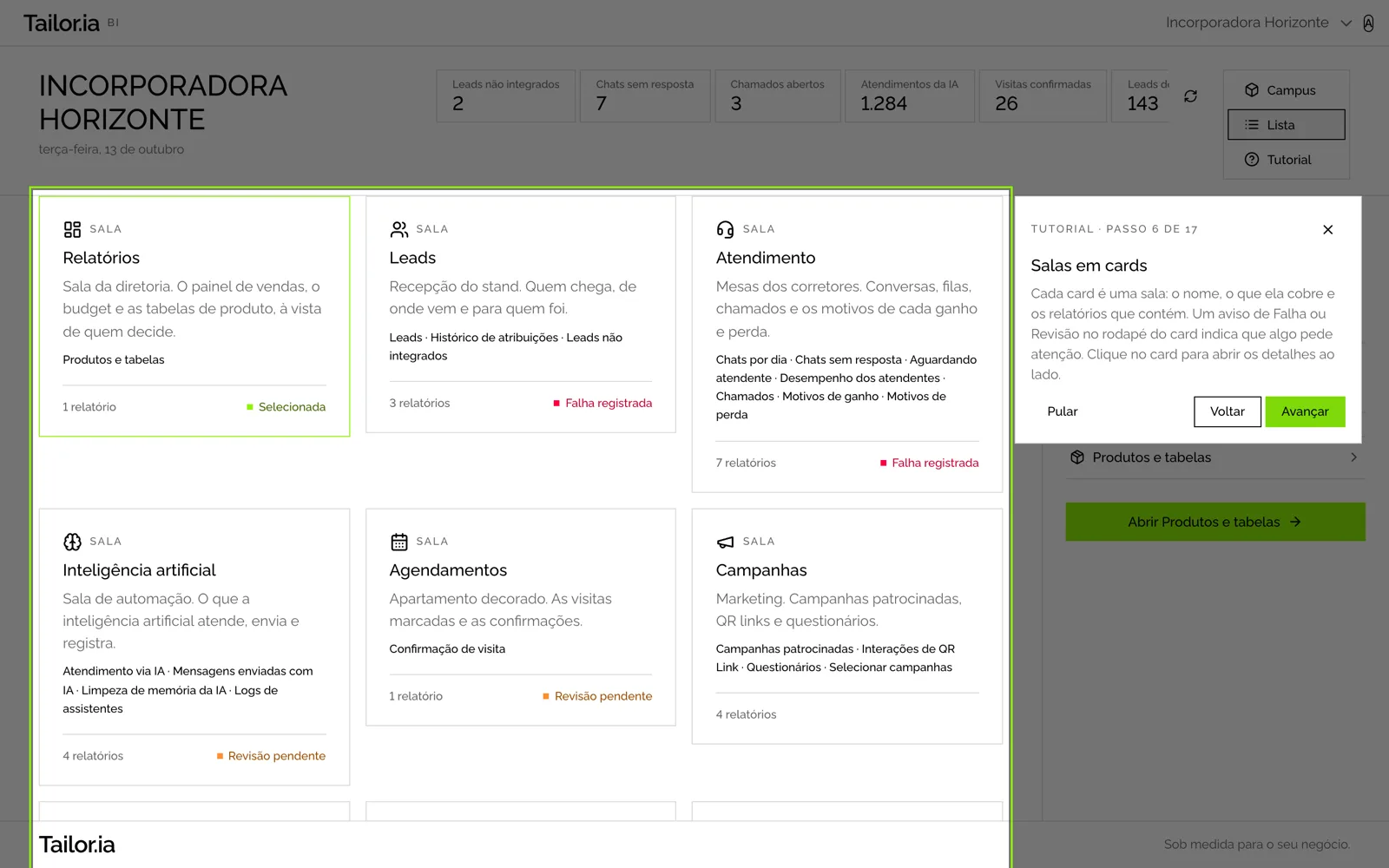
La vista Lista è per chi preferisce la concretezza, o è su cellulare. Ogni card è una stanza, con ciò che copre, i report che contiene e l'avviso di attenzione quando c'è. Il pannello accanto mostra i dettagli della stanza scelta.
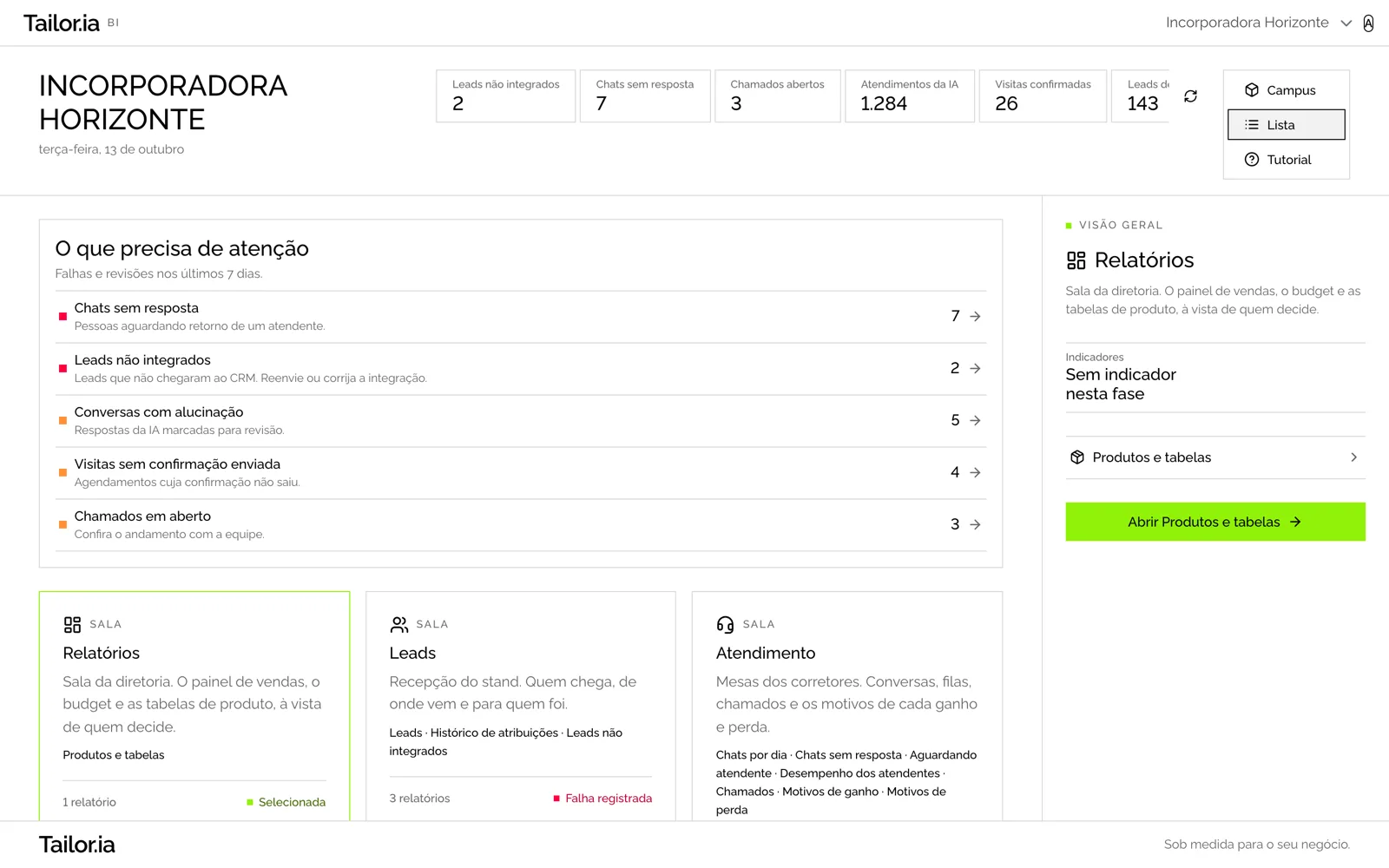
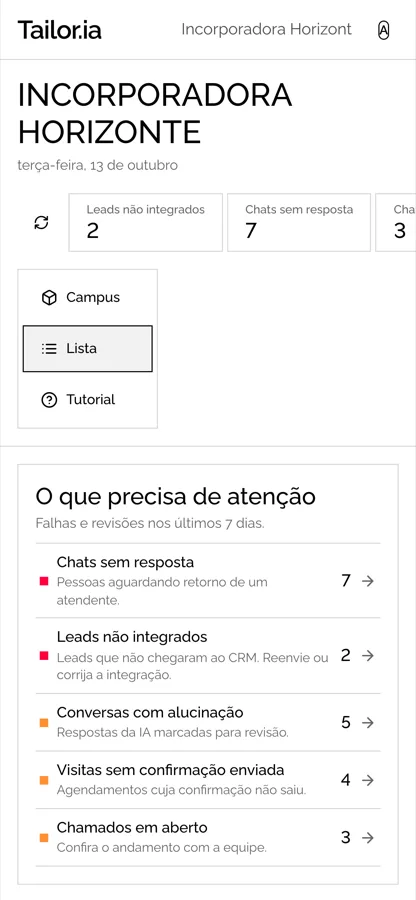
- I pulsanti Campus e Lista, nell'angolo in alto a destra, cambiano vista. La tua scelta viene salvata per le visite successive.
- Se il tuo browser o dispositivo non riesce a mostrare il 3D, la Lista compare da sola. Niente smette di funzionare.
I numeri degli ultimi 7 giorni e ciò che richiede attenzione
In cima alla pagina ci sono gli indicatori della settimana: lead non integrati, chat senza risposta, ticket aperti, interazioni dell'IA, visite confermate e lead delle campagne. Clicca su uno qualsiasi per aprire il report corrispondente. Il pulsante di aggiornamento rinnova i numeri subito.
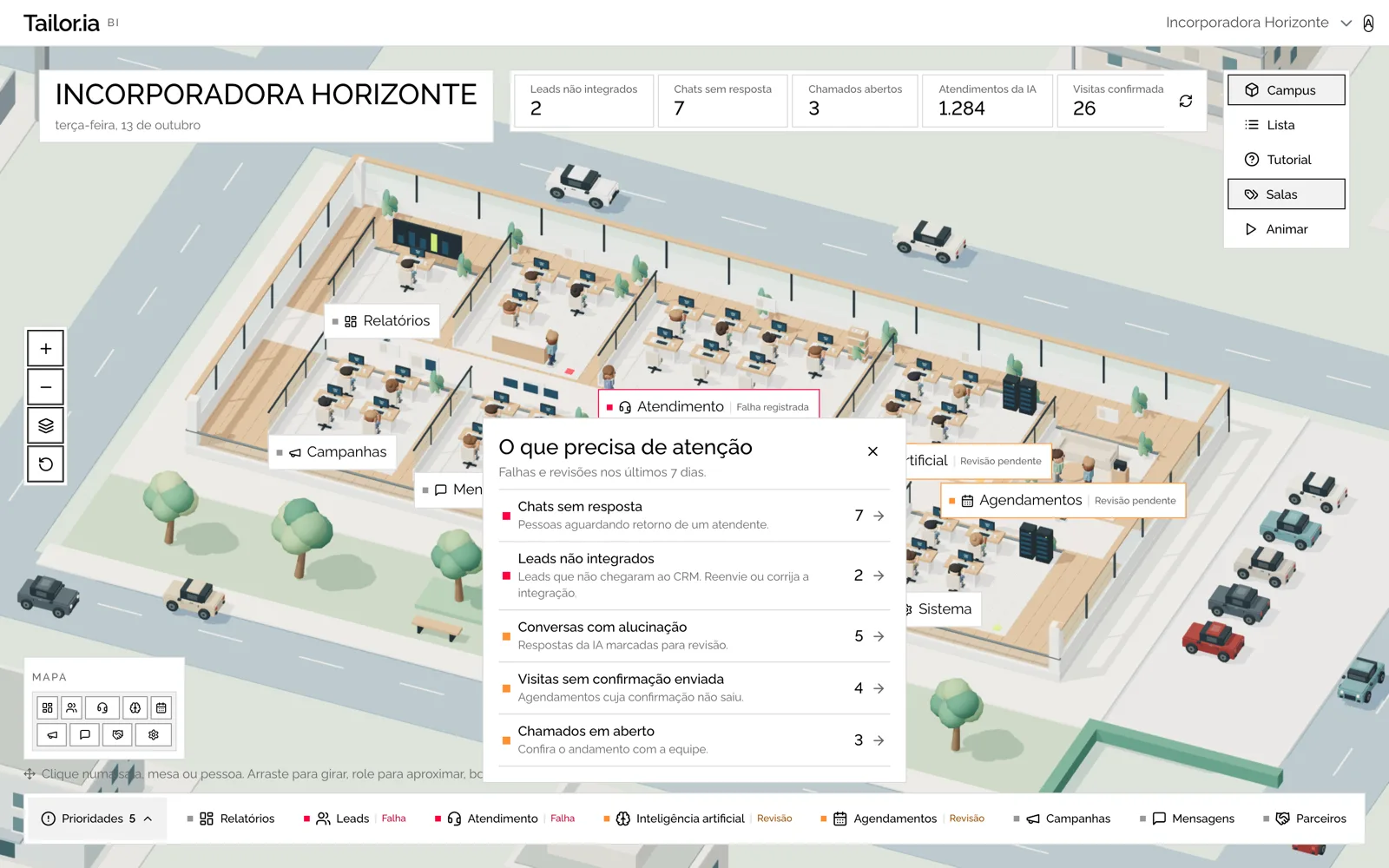
- Pendenze come chat senza risposta, lead che non sono arrivati al CRM, conversazioni dell'IA segnate per la revisione, visite senza conferma inviata e ticket aperti compaiono in un unico elenco, in ordine di urgenza.
- Ogni stanza porta lo stesso segnale: "Falha registrada" quando c'è qualcosa da correggere, "Revisão pendente" quando c'è qualcosa da verificare.
Un tutorial guidato, passo dopo passo
La prima volta che entri, una guida percorre tutte le schermate e i controlli del nuovo pannello, in entrambe le viste, evidenziando ogni elemento sullo schermo. Sono 17 passi e richiede circa due minuti. Dopo non compare più da sola: resta sul pulsante Tutorial, accanto a Campus e Lista, per rivederla quando vuoi.
- Introduzione: benvenuto, account e utente, account attivo, indicatori dei 7 giorni, Campus o Lista.
- Lista: stanze in card, ciò che richiede attenzione, dettagli della stanza, apertura di un report.
- Campus: la centrale in 3D, barra delle stanze, priorità, camera, mappa, etichette e animazione, dettagli della stanza.
- Chiusura: pronto per l'uso.
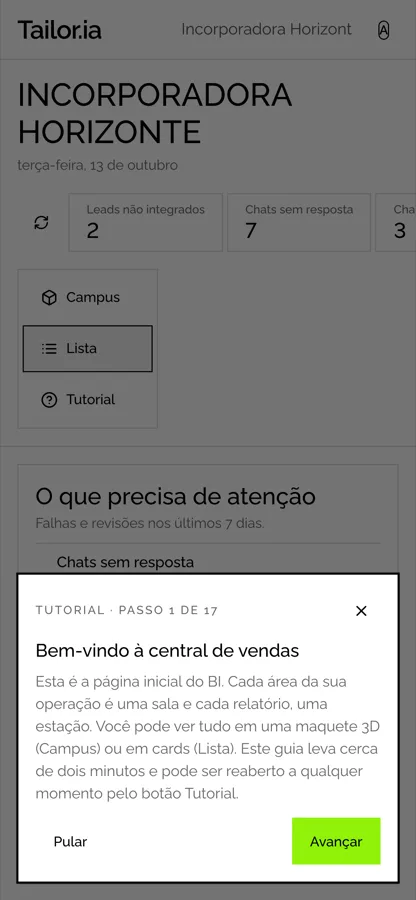
- Avanza e torna indietro con i pulsanti o con le frecce della tastiera. Esc chiude in qualsiasi momento.
- Saltare o concludere chiude la guida. Per rivederla, clicca su Tutorial.
I tuoi report, i tuoi accessi, il tuo modo di usarli
- I report sono gli stessi di prima, con gli stessi filtri e lo stesso menu laterale. Per tornare alla centrale, clicca sul logo in alto nel menu.
- Ognuno vede esattamente le stanze e i report a cui aveva già accesso. Nessun permesso è cambiato.
- Il cambio di account, l'assistente e il tuo menu utente restano in cima alla pagina.
- Tema scuro, cellulare e tastiera funzionano in entrambe le viste.
Comincia adesso
Entra nel BI con il tuo accesso di sempre, su bi.ffid.com.br, percorri il tutorial una volta e scegli la vista con cui ti trovi meglio. Se hai dubbi o suggerimenti sul nuovo pannello, parla con il tuo referente in FFID.